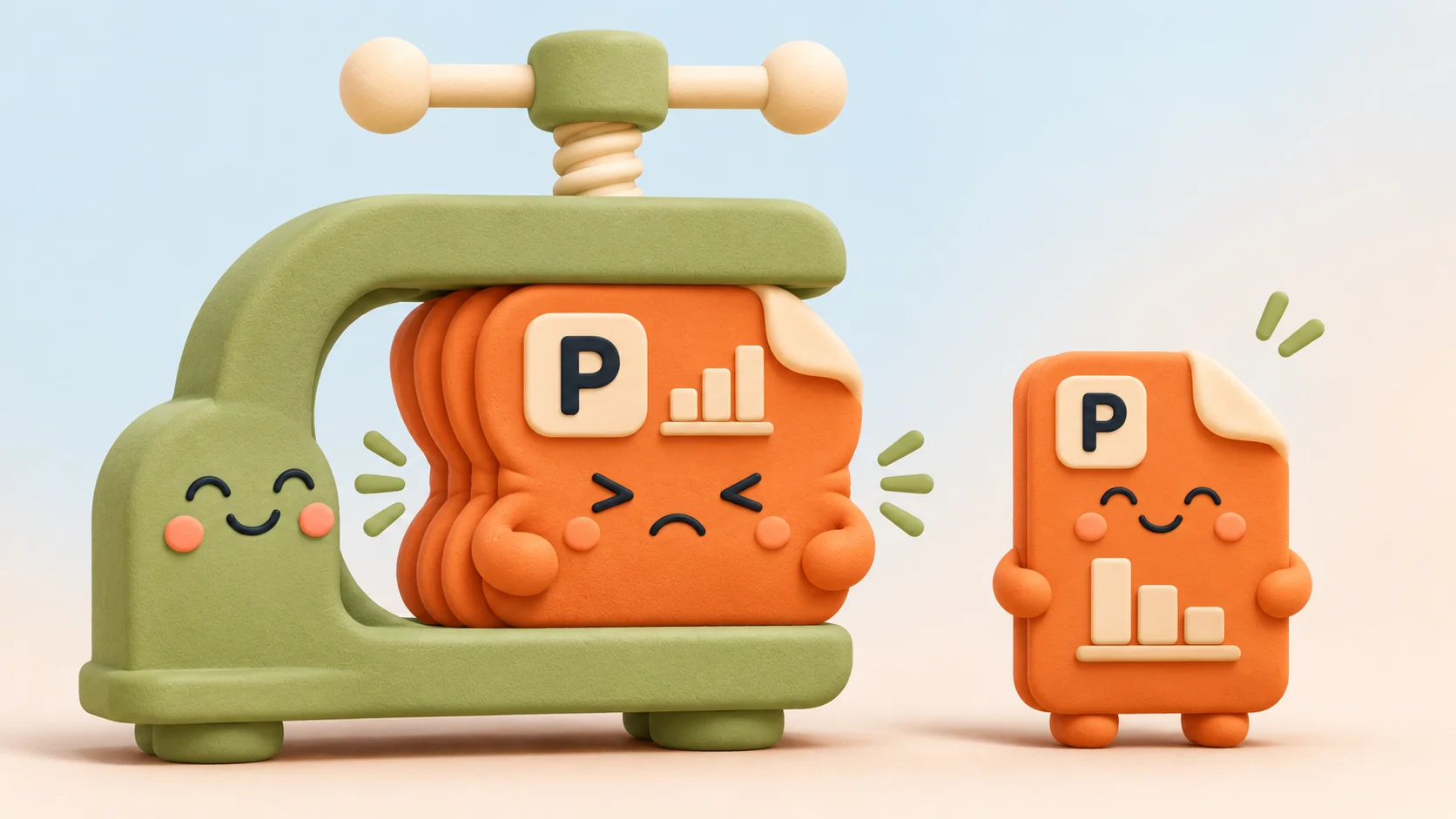
パワーポイントが重くてメールで送れないときの対処法
メールの添付上限を確認し、PowerPointで容量を減らす方法と、相手に必要なスライドだけを送る方法を紹介します。

パワーポイントのファイルがメールで送れないときは、送信側と受信側の上限を確認してください。 添付する時点でメールアプリに拒否されることもあれば、送信後に相手のメールサーバーで拒否されることもあります。
| メールサービス | 公開されている上限 |
|---|---|
| 個人向けGmail | 添付ファイルの合計は25 MB。超える場合はGoogleドライブのリンクになります。Gmailヘルプ |
| Outlook.com | 本文や添付ファイルを含め、メール全体で25 MB。Microsoftサポート |
| Exchange Online(職場のアカウント) | メール全体の既定値は送信35 MB、受信36 MB。管理者が変更できます。Microsoft Learn |
添付ファイルはメール用に変換される際、サイズが約3割増えることがあります。相手の上限が分からなければ、添付は10 MB以下を目安にし、収まらない場合は利用が認められている共有リンクを使いましょう。
以下の圧縮手順はWindowsのデスクトップ版PowerPointを対象にしています。何が容量を使っているかを調べるには、PowerPointのファイルが重い原因と軽くする方法をご覧ください。
先に知っておきたいこと。ZIPにしても小さくなりません
送れないとき、まずファイルをZIP圧縮する人が多いです。ですが、.pptxファイル自体がすでにZIP形式で圧縮されています。そのため、ZIPにしてもサイズはほとんど変わりません。
ファイルを小さくするには、画像や埋め込んだ動画など、容量を多く使っているものから見直します。
手順1:画像をメール用に圧縮する
最も多い原因は画像です。PowerPointには、メール送信用の圧縮設定が用意されています。
- スライド上の画像をどれか1つクリックします。
- 「図の形式」タブから「図の圧縮」を選びます。
- 解像度で「電子メール用(96 ppi)」を選びます。
- 「この画像だけに適用する」のチェックを外すと、ファイル内のすべての画像に適用されます。
- 「画像の切り取り領域を削除する」にもチェックを入れます。切り取って見えなくなった部分のデータが残っていると、その分も容量を使うためです。
圧縮する前にコピーを保存してください。切り取り領域を削除すると、圧縮したファイルから元の画像を復元できません。Microsoftの圧縮手順
手順2:動画と音声は圧縮するか、リンクにする
動画や音声を埋め込んでいると、1つで数十MBになることがあります。
- 「ファイル」タブの「情報」に「メディアの圧縮」がある場合は、そこで圧縮できます。
- 相手が動画を再生しない資料なら、動画をリンクに変えるか、動画だけ別送りにすると本体は大きく減ります。
手順3:フォントの埋め込みを切る
フォントを埋め込んでいると、フォント1書体ごとに容量を使います。
- 「ファイル」タブから「オプション」を開きます。
- 「保存」を選び、「ファイルにフォントを埋め込む」のチェックを外します。
- 埋め込みが必要な場合は「使用されている文字だけを埋め込む」を選ぶと、容量を抑えられます。
手順4:使っていないスライドマスターを消す
他の資料からスライドを貼り付けると、スライドマスターが増えていきます。マスターが何組もあると、それだけで容量を使います。
- 「表示」タブから「スライドマスター」を開きます。
- 使っていないマスターを右クリックして削除します。
詳しい見分け方は、原因を解説した記事をご覧ください。
手順5:相手が読むだけならPDFで送る
相手が編集しない資料なら、PDFにすると大きく減ることが多いです。「ファイル」タブの「エクスポート」から「PDF/XPSドキュメントの作成」を選びます。アニメーションや動画は再現されません。発表用の資料や、確認だけを頼む場合に向いています。
XKeyで必要なスライドだけを送る
相手に確認してほしいのが1枚か数枚なら、PowerPointの左側の一覧で該当するスライドを選び、[XKey]→[スライドを送る] を開きます。対象は [選択したスライド] にし、確認用なら PDF、相手が編集するなら PPTX を選びます。[メールに添付] を選ぶと添付済みのOutlookの下書きが開きます。自分で添付する場合は [ファイルに保存] を選びます。
選んだスライドだけを別ファイルに書き出すため、元の資料はそのままです。選んだページに大きな画像や動画が含まれている場合もあるので、添付する前に書き出したファイルのサイズを確認してください。
どの方法で送るか。相手別の判断
| 状況 | 向いている方法 |
|---|---|
| 10 MB以下にできた | そのまま添付する |
| 相手が編集する。でも上限を超える | 画像とメディアを圧縮してから添付する |
| 相手に必要なのは数枚だけ | XKeyで選んだスライドをPDFまたは編集可能なPPTXにする |
| 相手は資料全体を読むだけ | PDFにして添付する |
| 圧縮しても上限を超える | クラウドストレージの共有リンクで送る |
| 社外の相手で、社内ルールで添付が制限されている | 会社のルールに従い、ファイル転送サービスや共有リンクを使う |
送る前のチェックリスト
- 保存し直したあとのファイルサイズを確認しましたか。
- 元のファイルは残してありますか。圧縮したファイルで上書きしないでください。
- 相手の上限が分からない場合、相手に確認するか、利用が認められている共有リンクを使えますか。
- リンクで送る場合、リンクの閲覧権限が相手に開いていますか。社内だけに制限されたリンクは、社外の相手には開けません。
よくある質問
添付の上限を超えたら、メールはどうなりますか。
送信の時点でエラーになるか、相手のサーバーで拒否されて、送れなかったことを知らせるメールが戻ってきます。相手に届いていないことが多いので、戻ってきたらまずサイズを確認してください。
20 MBのファイルなのに送れません。なぜですか。
添付ファイルは送信時に符号化されて約3割大きくなります。20 MBのファイルは、実際のメールでは約26 MBになります。相手の上限が25 MBなら、それだけで超えてしまいます。
ZIPにすれば送れますか。
ほとんど効果はありません。.pptxはすでに圧縮された形式だからです。中身の画像やメディアを軽くするほうが確実です。
PDFにするとどれくらい小さくなりますか。
資料によります。画像の多い資料では大きく減りますが、アニメーションや動画は再現されません。相手が編集する場合は、PDFではなく圧縮した.pptxを送ってください。
相手の上限が分かりません。どうすればいいですか。
10 MB以下を目安にしてください。それでも超える場合は、利用が認められている共有リンクを使います。ファイルはクラウドストレージに残るため、メールの添付容量には含まれません。