PowerPointのファイルが重い原因と軽くする方法
PPTXの中身を調べ、画像・動画・フォント・埋め込みデータを必要な順に見直す。
PowerPointのファイルが大きすぎるときは、コピーしたPPTXの中身を調べ、容量を使っている画像・動画・埋め込みデータから見直します。スライド数を減らす前に、何が重いかを確認するのが出発点です。
この記事は、Windows用PowerPointアドイン「XKey」の開発元が作成しています。
以下はWindowsのデスクトップ版PowerPointで行う標準操作です。画像・フォント・メディアの対処はMicrosoftの「PowerPointプレゼンテーションのファイルサイズを小さくする」を基本にし、それ以外の確認・整理には各節のMicrosoft資料を併記します。表示名や利用できる項目は、PowerPointのバージョンによって異なります。
まず診断:コピーしたPPTXをZIPとして調べる
元の編集用ファイルを残し、確認用と送信用のコピーを別に作ります。トリミング部分や編集データの削除などは、保存後に元へ戻せなくなる場合があります。
- PowerPointを閉じ、確認用コピーの拡張子を表示します。Windows 11ではエクスプローラーの [表示]→[表示]→[ファイル名拡張子] から切り替えられます。
- 確認用の
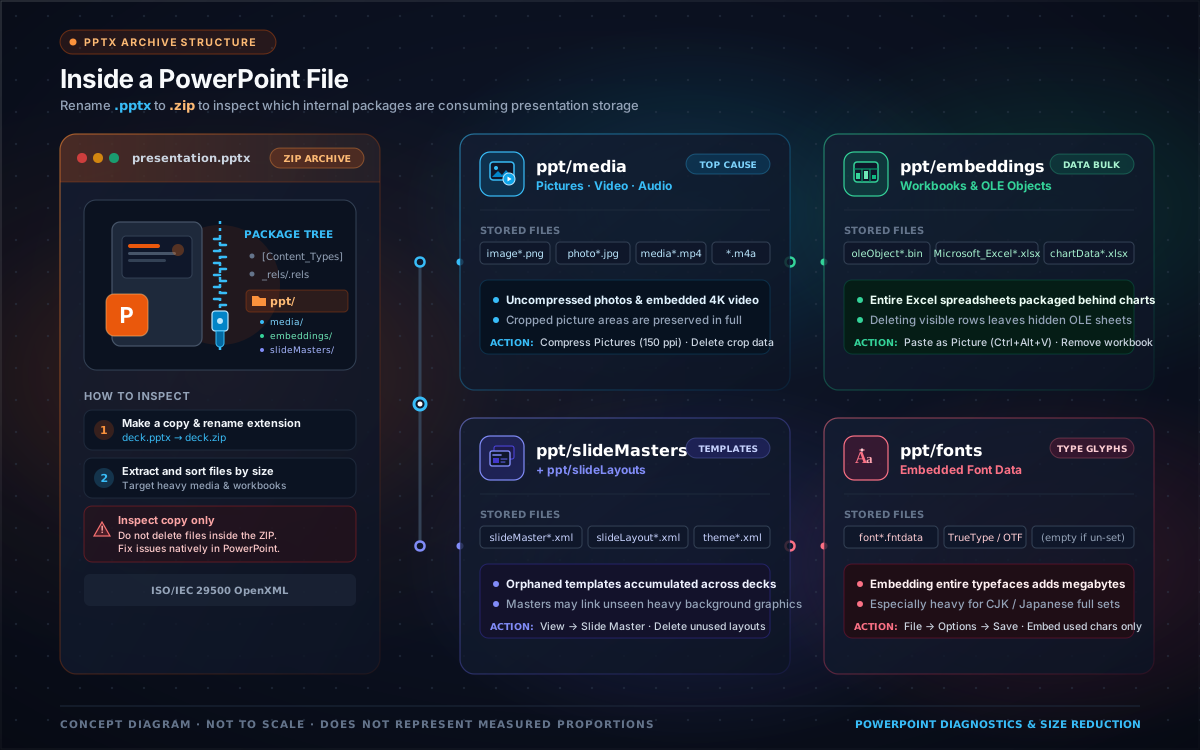
資料.pptxを資料.zipに変更し、拡張子の変更を確認します。ZIPとして開けること自体が圧縮効果を生むわけではありません。 - ZIPを開くか作業用フォルダーに展開し、次の場所を確認します。ファイルをサイズ順に並べると、大きな画像や動画、ブックを探しやすくなります。
| 調べる場所 | 入っているもの・確認する点 | 次に行う対処 |
|---|---|---|
ppt/media | 画像・動画・音声。マスターの背景画像もここに置かれることがある | 画像やメディアの圧縮を検討 |
ppt/embeddings | グラフの元データとなるExcelブックや、その他の埋め込みオブジェクト | 編集が必要なデータか判断 |
ppt/slideMasters、ppt/slideLayouts | マスター・レイアウトの定義。存在するだけで「未使用」とは判断できない | PowerPointで使用状況を確認 |
ppt/fonts | 埋め込みフォントのデータ。埋め込み方によってはフォルダーがない | フォントの保存設定を確認 |
展開後のサイズとZIP内の圧縮済みサイズは異なります。同じ基準で比較し、フォルダー名やXMLの数だけで原因を決めないでください。マスターが参照する画像の容量は、マスターのXML自体のサイズでは分かりません。
ZIP内の画像・XML・ブックを直接削除しないでください。 スライドとの参照関係が壊れるおそれがあります。確認が済んだら、送信用の .pptx コピーをPowerPointで編集します。ZIPに変更した確認用コピーを戻す場合は、拡張子を .pptx に戻します。手順の根拠はMicrosoftのPowerPointファイルからファイルやオブジェクトを取り出す方法です。
1.画像を圧縮し、不要なトリミング部分を削除する
- [ファイル]→[オプション]→[詳細設定] の [イメージのサイズと画質] で対象のプレゼンテーションを確認します。[ファイル内のイメージを圧縮しない]をオフにし、既定の解像度を 150 ppi以下に設定します。
- スライド上の画像を選択し、[図の形式]→[図の圧縮] を開きます。
- 全画像に適用するなら [この画像だけに適用する]をオフにします。不要な部分を残さないなら [図のトリミング部分を削除する]をオンにし、解像度には既定の設定を使います。
- 別名で保存して開き直し、細かな文字や図の輪郭を確認します。
150 ppiはすべての用途の最適値ではありません。印刷や細密な図では、画質を優先する判断も必要です。切り落とした部分を後で使う可能性がある画像は、元のファイルを保管してください。設定の根拠はMicrosoftの画像のサイズと画質のオプションを参照してください。
2.動画・音声を圧縮するか、埋め込みをリンクに変える
[ファイル]→[情報]→[メディアの圧縮] で、用途に合う品質を選びます。対象となるメディアがある場合に利用するWindows版の機能です。圧縮後は最初から最後まで再生し、音声や文字の読みやすさも確認します。
Microsoftは、圧縮によって埋め込み字幕と代替音声トラックが失われると説明しています。必要な場合は、そのまま送らず別の配布方法を検討してください。Microsoftのメディア圧縮手順に制約があります。
埋め込みを避けたい場合は、動画を選び直して [挿入]→[ビデオ]→[このデバイス] からファイルを指定し、[挿入]横の矢印で [ファイルにリンク] を選ぶ方法があります。元の埋め込み動画は、リンク版の動作を確認してから削除します。リンクにしただけでは、既存の埋め込みは消えません。
PPTXだけを送っても、受信者は手元の動画ファイルを再生できません。関連ファイルも適切に渡し、実際の受信環境で確認します。Microsoftはリンク切れを避けるため、動画をプレゼンテーションと同じフォルダーに置いてからリンクする方法を案内しています。動画の埋め込みとリンクの違いも確認してください。
3.埋め込みフォントを使用文字だけに絞る
[ファイル]→[オプション]→[保存] の共有時の再現性に関する項目で、フォントを埋め込む場合は [使用されている文字だけを埋め込む] を選びます。埋め込みを使っていない資料で、新たにオンにして容量が減るわけではありません。
受信者が同じフォントで文字を追加・編集するなら、[すべての文字を埋め込む] を残すほうが適する場合があります。特に日本語の資料では、元の資料にない文字を追加する場面を考えて選びます。Microsoftのフォント埋め込みの利点と制約が判断材料になります。
4.未使用のマスター・レイアウトを整理する
[表示]→[スライドマスター] で、元ファイルから持ち込まれたマスターやレイアウトを見直します。使用していないことを確認した項目だけを選び、[スライドマスター]→[削除] で整理します。使用中のレイアウトを削るために、スライドを無理に変更する必要はありません。Microsoftのマスター編集手順を参照してください。
複数のテーマが入り混じっている場合は、必要なテーマで新規プレゼンテーションを作り、必要なスライドだけをコピーして [貼り付け先のテーマを使用] を選ぶ方法もあります。[元の書式を保持] は、元のテーマを持ち込むため、目的を区別します。Microsoftのスライドのコピー手順に沿って、フォント・レイアウト・アニメーションを確認します。
新しいテーマに移しても、スライド上の大きな画像や動画まで自動的に消えるわけではありません。マスター整理による削減量は、実際のデータを保存して比較するまで分かりません。
5.不要な埋め込みグラフのブックを取り除く
グラフの見た目を残し、元データの編集が不要なら、グラフを画像に置き換えてから元のグラフを削除します。Microsoftの埋め込みファイル・オブジェクトの対処にある方法です。
- グラフの外枠を選び、Ctrl + C でコピーします。
- Ctrl + Alt + V の[形式を選択して貼り付け]で、利用できる画像形式を選びます。
- 表示と画質を確認してから、元の編集可能なグラフを削除します。不要な埋め込みオブジェクトも、PowerPoint上で選択して削除します。
- 保存して開き直し、グラフとファイルサイズを確認します。
画像のグラフでは [データの編集] ができなくなります。編集用の原本を別に残してください。ブック内のセルを消しただけで、埋め込みオブジェクト全体がなくなるとは限りません。ppt/embeddings のファイルをZIP内で削除する代わりに、PowerPoint上の対象を処理します。
6.ドキュメント検査と編集データの破棄を行う
送信用コピーで [ファイル]→[情報]→[問題のチェック]→[ドキュメント検査] を実行し、検出された内容を確認します。コメントやノートなど、不要と判断した項目だけを削除し、再検査します。埋め込みオブジェクトは、検出されても検査機能から自動削除できない場合があります。 前節のように対象を確認して対処します。
次に [ファイル]→[オプション]→[詳細設定]→[イメージのサイズと画質] で [編集データを破棄する] を選びます。これは主に画像を元に戻すための情報を取り除く設定で、プレゼンテーションの全履歴を一括消去する機能ではありません。
どちらも必要な情報を失う可能性があるため、元の編集用ファイルとは分けて保存します。根拠はMicrosoftのドキュメント検査とファイルサイズ削減ガイドです。
変更前に確認するトレードオフ
| 対処 | 軽量化と引き換えに失う可能性があるもの |
|---|---|
| 画像圧縮・トリミング部分の削除 | 細部の画質、切り落とした範囲の復元 |
| メディア圧縮・外部リンク化 | 字幕・代替音声、関連ファイルなしで再生できる利便性 |
| 使用文字だけのフォント埋め込み | 同じフォントで新しい文字を追加する自由度 |
| マスター整理・テーマの変更 | 元のデザインやレイアウトの再現性 |
| グラフの画像化 | 元データの編集や更新 |
| 検査項目の削除・編集データの破棄 | ノートなどの必要情報、画像編集の復元可能性 |
1つずつ変更して保存し、ファイルサイズと表示を比較します。重い要素が少なければ効果も小さくなります。特定の削減率は保証できません。
それでも送れないときはPDFか共有リンクを使う
| 送り方 | 向いている用途と確認点 |
|---|---|
| 閲覧・印刷向け。[ファイル]→[エクスポート]→[PDF/XPSの作成]から保存し、サイズと表示を確認。アニメーションや動画再生、元の編集機能は引き継がれず、必ず小さくなるとも限らない | |
| 共有リンク | 編集や再生を含めて元の資料を渡したい場合。OneDriveやSharePointに保存し、[共有]で閲覧・編集権限を設定してリンクを送る。添付制限を避ける方法で、元ファイル自体の圧縮ではない |
MicrosoftのPDF保存手順とプレゼンテーションの共有手順を参照し、送信前に受信者のアクセス権限や、リンク先の動画の再生可否を確認します。
まとめ
まずコピーしたPPTXをZIPとして調べ、画像、メディア、フォント、マスター、埋め込みブックの順に必要な対処を選びます。編集用の原本を残し、送信用コピーのサイズ・表示・再生を確認してください。添付できない場合はPDFや共有リンクに切り替えます。
XKeyにはファイルサイズ削減・圧縮・クリーンアップ機能はありません。この記事の対処はすべてPowerPoint標準機能によるものです。 小さなマスターを使う新しい資料に組み直した後、書式を整える作業にはXKeyの 「既定の箇条書きに変換」(Convert to Default Bullet Points) や 「既定のテキストボックス」(Default text box) が使えます。これらは容量を減らす機能ではなく、スライドの書式を揃えるためのツールです。XKeyのスライドツールで用途を確認できます。